


Estágio para estudante de Análise e Desenvolvimento de Sistemas ou Sistemas de Informação - sexo masculino.
Atividades: Acompanhar manutenção em contas de email, atualizar conteúdo do site; auxiliar na manutenção do site da empresa e pesquisar novas tecnologias.
Horário: 30 horas semanais a combinar.
Local: Torres
Requisitos: ser pró-ativo.
Benefícios: seguro de vida + vale transporte + bolsa auxílio.
Obs: vaga em empresa de grande porte e possibilidade de efetivação
Interessados entrar em contato: CIEE Torres
Endereço: Av. José Bonifácio, 351/15
Email: torres@ciee-rs.org.br
Fone: (51) 3664 2855
sexta-feira, 23 de novembro de 2012

segunda-feira, 19 de novembro de 2012
Avaliação dos Cursos de Graduação
O Sistema Nacional de Avaliação da Educação Superior (SINAES), instituído pela Lei n° 10.861, de 14 de abril de 2004, fundamenta-se na necessidade de promover a melhoria da qualidade da educação superior e a orientação da expansão da sua oferta. Visa o aumento permanente da sua eficácia institucional, da sua efetividade acadêmica e social e, especialmente, do aprofundamento dos compromissos e responsabilidades sociais, de acordo com a Comissão Nacional de Avaliação da Educação Superior (CONAES).
A Autoavaliação Institucional constitui-se uma das etapas importantes do processo de avaliação institucional além da avaliação de cursos e da avaliação externa da instituição. Desde 2009, a Comissão de Planejamento e Avaliação Institucional – COPEAI coordena este processo. No site, em Documentos Institucionais, estão divulgados os resultados dos Processos Autoavaliativos bem como o Plano de Ações Institucionais propostas para sanar as dificuldades apontadas nos mesmos, nos últimos três anos: 2009, 2010 e 2011.
O Processo de Autoavaliação é anual, com envio de relatório ao Instituto Nacional de Estudos e Pesquisas Educacionais Anísio Teixeira – INEP, contendo o resultado do processo e as ações propostas para qualificar o trabalho da Universidade.
O Processo de Autoavaliação será validado pela ampla participação de todos os segmentos da Universidade: gestores, professores, colaboradores e alunos de graduação e pós-graduação, presencial e na modalidade a distância.
O Processo de Autoavaliação Institucional está sendo realizado em todas as unidades de ensino superior da ULBRA e é essencial para a qualificação do trabalho realizado e a tomada de decisões.
Está sendo preparada uma página no site no qual serão divulgados os resultados dos processos avaliativos, bem como o Plano de Ações Institucionais propostas para sanar as dificuldades apontadas nos mesmos.
O processo é todo via Autoatendimento com o uso de CGU e senha pelos acadêmicos, professores e colaboradores. Se não estiver disponível na nova versão do Autoatendimento clique em Versão Antiga que encontrará o link para o instrumento.
Participe, a sua identidade será totalmente preservada.
Vamos avaliar juntos para crescermos sempre!
FAÇA A AVALIAÇÃO AGORA!
Profa. Dra. Rosa Blanco
Coordenação da Comissão de Planejamento e Avaliação Institucional
Bancas de TCC

quinta-feira, 8 de novembro de 2012
Salão de Iniciação Científica - Programação do dia 08/11
Confira abaixo os trabalhos da Computação apresentados nos dia 08/11.


quarta-feira, 7 de novembro de 2012
Vaga de Estágio
Vaga de Estágio para Aluna da Computação
ATIVIDADES: registrar ordens de serviço; instalar sistemas e programas; controlar planilhas e e-mail; atender o público; cadastrar dados; imprimir notas fiscais; controlar cadastros informatizados.
HORÁRIO: 08:00 ÀS 12:00- SEG À SAB
VAGA: 12/53402-7 (ANOTE ESTE NÚMERO)
Interessados entrar em contato:
CIEE Torres Av. José Bonifácio, 351/15
E-mail: torres@ciee-rs.org.br
Fone: (51) 36642855
Indique um amigo para fazer Computação e ganhe uma camiseta
Promoção Indique Amigos dos Cursos de Computação
O aluno da Computação que indicar um amigo para fazer o curso de Análise e Desenvolvimento de Sistemas ganhará um camiseta da Computação ULBRA Torres.
Para participar é necessário fazer a inscrição do amigo para o vestibular na coordenação do curso. Mais informações pelo telefone 3626 2000 ramal 160 ou secretaria.si@ulbra.br.
Promoção válida para as primeiras 50 indicações.
Lembrando que, quem participa desta promoção também participa da promoção Indique Amigos da ULBRA e ganha descontos de até 15% na mensalidade.
Salão de Iniciação Científica - Apresentações 07/11
Os horários de apresentação dos alunos da Computação estão abaixo. Lembrando que as apresentações ocorrerão na Sala de Multimeios e Auditório.

Salão de Iniciação Científica com Expressiva Participação dos Cursos de Computação
Está ocorrendo até o dia 9 deste mês na ULBRA Torres o X Salão de Iniciação Científica e II Salão Regional de Iniciação Científica. Os eventos tem como objetivo divulgar as atividades de Pesquisa e Extensão realizadas de forma integrada por alunos e professores dos cursos de Graduação e Pós-Graduação de todos os campi do RS.
Neste ano o evento teve mais de 150 trabalhos cadastrados, sendo destes 34 trabalhos de alunos e professores dos cursos de Computação.
Os posters dos trabalhos estão expostos no saguão do Campus e os trabalhos estão serão apresentados até o dia 09/11 no Auditório e Sala de Multimeios.
A Coordenação dos Cursos de Computação, com muito orgulho, parabeniza alunos e professores!

segunda-feira, 29 de outubro de 2012
Workshop sobre Windows Presentation Foundation (WPF) na ULBRA Torres
A Info World e a Mais Automação – fábrica de software, em parceria com os Cursos de Computação da ULBRA Torres, convidam alunos e a comunidade de desenvolvedores do Litoral Norte Gaúcho para participarem do Workshop WPF, uma tecnologia moderna para a construção de aplicativos comerciais.
Os melhores participantes poderão ser contratados para a fábrica de software.
Evento gratuito para alunos da Computação ULBRA Torres e com vagas Limitadas!
Alunos da Computação ULBRA Torres que desejam participar, devem enviar currículo para computacao.torres@ulbra.br com o assunto “Workshop WPF”.
Mais informações:
Data: 24 de novembro de 2012.
Local: Sala de Multimeios ULBRA Torres.
Horário: 9h às 12h e 14h às 17h.

quarta-feira, 17 de outubro de 2012
Configurando o Ambiente de Desenvolvimento Android, por Angelo Castelan Jr.
Para montar o ambiente de desenvolvimento para o curso que começa dia 20, são necessários três itens principais:
- Android SDK;
- Eclipse IDE;
- ADT Plugin.
O SDK (Software Development Kit) do Android deve ser baixado no seguinte endereço: http://developer.android.com/sdk/index.html, direcionando automaticamente para a versão correspondente ao sistema operacional. Após baixar:
No Windows: executar o arquivo, o processo de instalação é o padrão do sistema. Esse utilitário ainda verifica se há dependências faltando (como Java), e as instala automaticamente. Recomenda-sa utilizar as configurações padrão. Ao final do processo, pode-se abrir o SDK Manager deixando a opção para isso marcada.
No Linux ou Mac: deve-se descompactar o arquivo e lembrar a pasta em que ele se encontra, pois seu endereço é utilizado para a configuração do ambiente e na integração com o Eclipse. O SDK Manager encontra-se dentro do diretório tools/, com o nome android.
Nesse ponto, possuímos o SDK, mas não as plataformas (versões do Android) e imagens dos emuladores, é necessário baixá-las. Com o SDK Manager, é possível visualizar as plataformas disponíveis para download, assim como as já baixadas, da seguinte maneira:
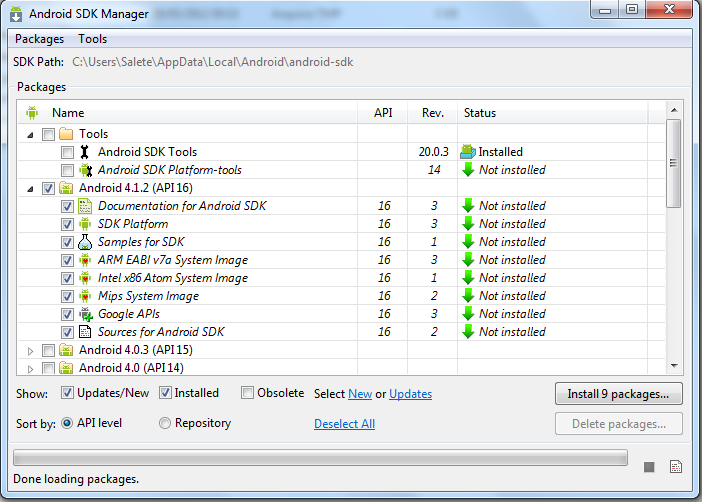
Deve-se baixar as Tools e as versões do Android da 2.2 em diante. Ao marcar a opção "Android 4.1.2 (API 16)", por exemplo, todas as opções como a plataforma, exemplos, documentação e imagens do emulador também são marcadas para download. Baixar esses itens.
Para realizar o download do Eclipse, basta acessar a seguinte URL: http://eclipse.org/downloads/ e selecionar a versão que deseja baixar. É recomendado o download da versão Classic.
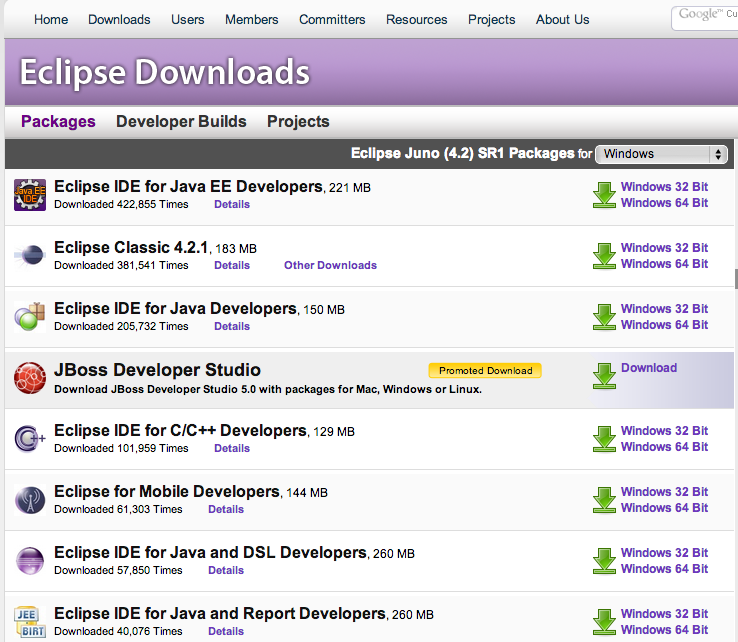
O executável do eclipse encontra-se dentro da pasta do arquivo baixado já descompactado. Ao executá-lo, é possível configurar o ambiente de trabalho. Na tela a seguir selecionar a opção “Workbench" para ir direto para a parte principal.
Nesse ponto, se os passos anteriores foram executados corretamente, só falta o ADT Plugin para completar a instalação do ambiente. Para isso, selecionar a opção Help -> Install New Software:
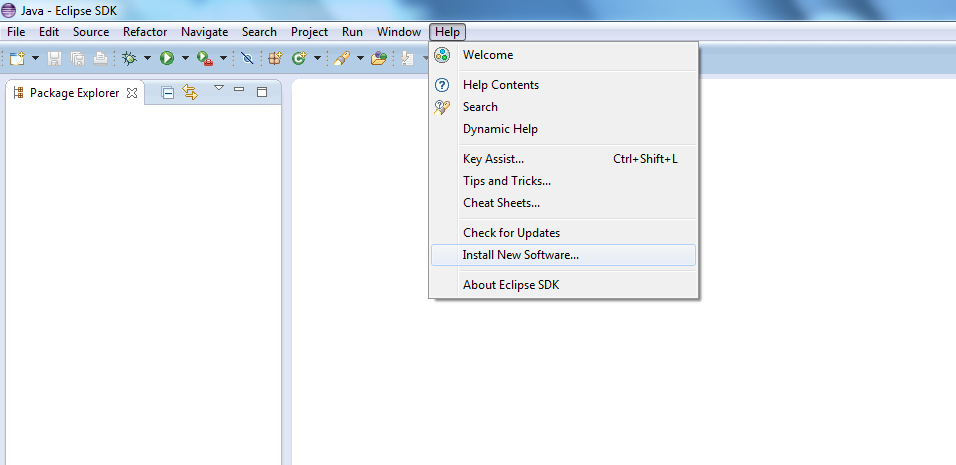
Na tela que se abre a seguir, clicar no botão Add... No campo campo nome, botar algum nome como "ADT Plugin" no primeiro campo, e no campo abaixo colocar a seguinte URL: https://dl-ssl.google.com/android/eclipse/.

Selecionar todos (Select All), clicar em Next, aceitar as licenças, e baixar os arquivos. Se alguma permissão for requisitada, clicar em "Permitir". Será necessário reiniciar o Eclipse. Se tudo ocorreu corretamente, os ícones do SDK Manager e AVD Manager aparecerão na barra do Eclipse como na imagem a seguir:

Para configurar um emulador, clicar no ícone do Android Virtual Device Manager (Gerenciador de dispositivos virtuais, ícone da direita), clicar em New, preencher o Nome, Target (versão do Android), CPU/ABI - arquitetura (se disponível selecionar x86), tamanho do SD Card e, adicionalmente, algumas opções de Hardware. Depois de clicar em Create AVD (pode levar algum tempo), será possível selecionar o AVD recém criado e clicar em Start. Opcionalmente, pode-se configurar tamanhos, e então lançá-lo com o botão Launch.
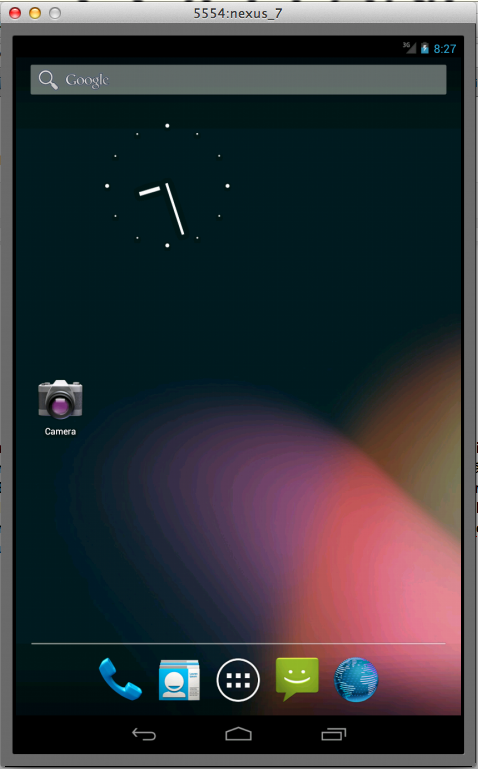
Aqui você estará pronto para criar projetos e executá-los no emulador. Até o curso!
Autor: Angelo Castelan Junior
@castelanjr
Autor: Angelo Castelan Junior
@castelanjr
Assinar:
Postagens (Atom)

